cd命令
更改目录的意思
语法cd 可选的参数 文件夹特殊的目录. 当前的工作目录.. 上一级的工作目录
- 上一次的工作目录~ 当前系统登录的用户家目录
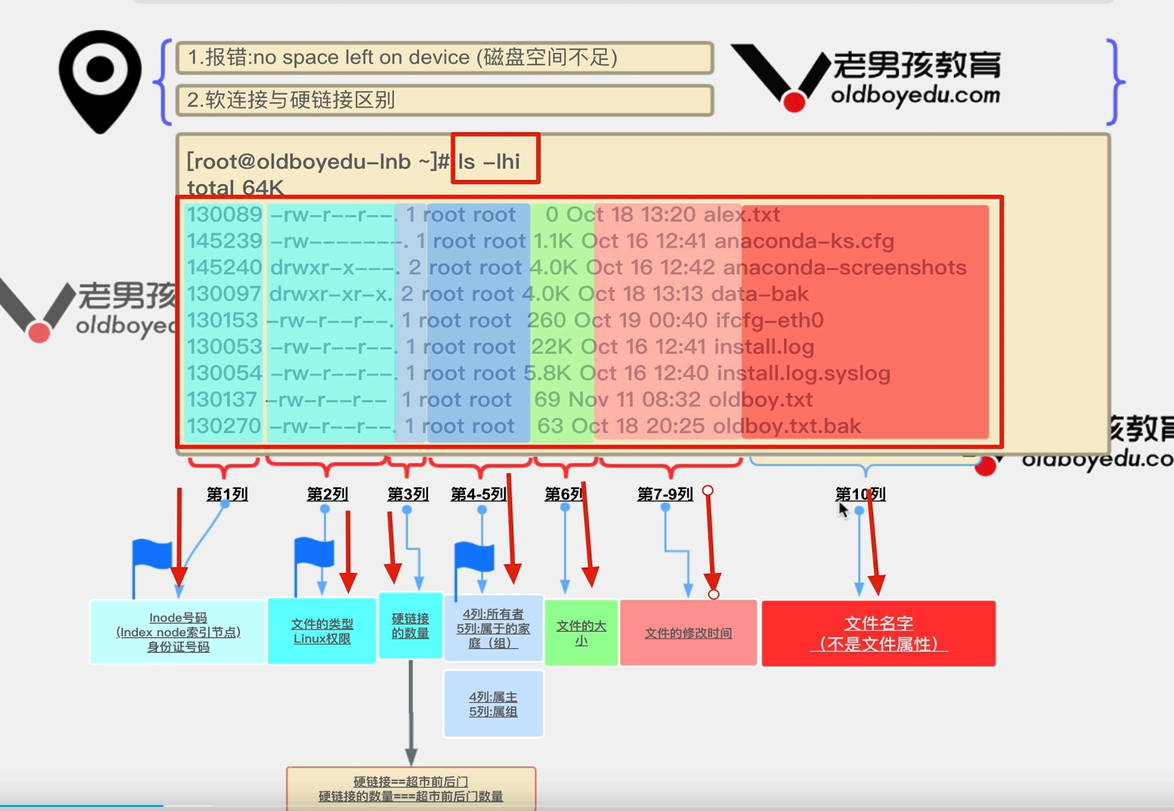
ls命令list 列出文件夹中的命令ls 语法ll 和 ls -l 的功能是相同的, ll 是 ls -l 的别名ls 可选参数 可选的文件夹对象-a all的意思 显示所有的文件内容-l 详细的输出文件夹的内容-h 以人类可阅读的形式,输出文件大小–full-time 以完整的的时间格式输出-t 根据最后修改时间排序文件-F 在不同的文件结尾,输出不同的特殊符号以/结尾的就是文件夹 以*结尾的就是可执行文件以@结尾的就是软连接,快捷方式普通文件类型,结尾什么都没有
-d 显示文件夹本身信息,不输出其中的内容-r reverse 逆转排序-S 大写 针对文件大小进行排序 默认从大到小-ipwd 当前所处的绝对路径
su 用户切换命令语法su – 用户名 # 完全的环境变量用户切换
mkdir创建文件夹mkdir 文件夹名参数用法-p 递归创建文件夹 (确保目录名称存在,不存在的就建一个)mkdir -p /zzz/zzz/zzz/zzz 绝对路径mkdir bash zzz{1..10} 创建十个文件夹touch
-t 普通文件1 创建普通文件,在linux下文件的后缀格式仅仅是一个没几个字而已,通过touch创建的都是普通文件2 修改文件时间
cp命令用法:cp [选项] … [-T] 源文件 目标文件cp [选项]… 源文件 … 目录cp [选项].. -t 目录 源文件…将源文件复制至目标文件,或将多个源文件复制至目标目录-r 递归是复制目录,即复制目录下的所有层级的子目录及文件-p 复制的时候保持属性不变-d 复制的时候保持软连接(快捷方式)-a 等于 pdr-P (大写) 等于–preserver=模式,所有权,时间戳,复制文件时保持源文件的权限,时间属性-i –interactive 覆盖前询问提示
复制普通文件
cp 命令 你想复制那个文件  复制之后的文件名

复制普通文件,且改名,放入到另一个文件夹中
cp kk.txt kk.exe   #复制放入其他文件夹,保留源文件名
cp kk.txt /zzz7/kkz.txt #复制文件放入其他文件夹,且改名
cp -r zzz3 zzz4 #复制整个文件夹,必须加上-r 参数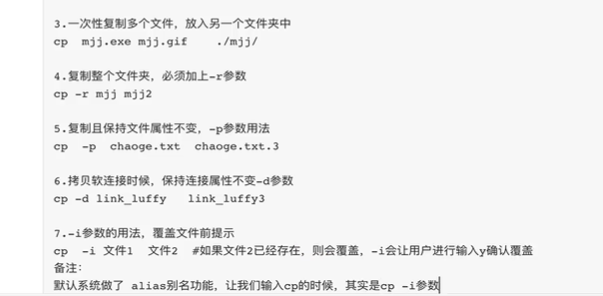
mv命令移动或者重命名文件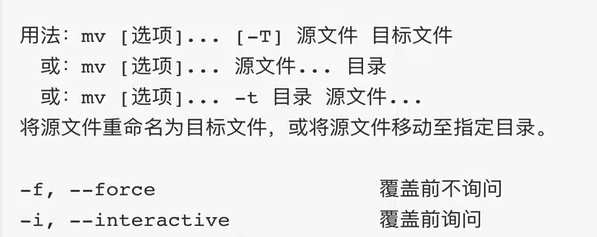
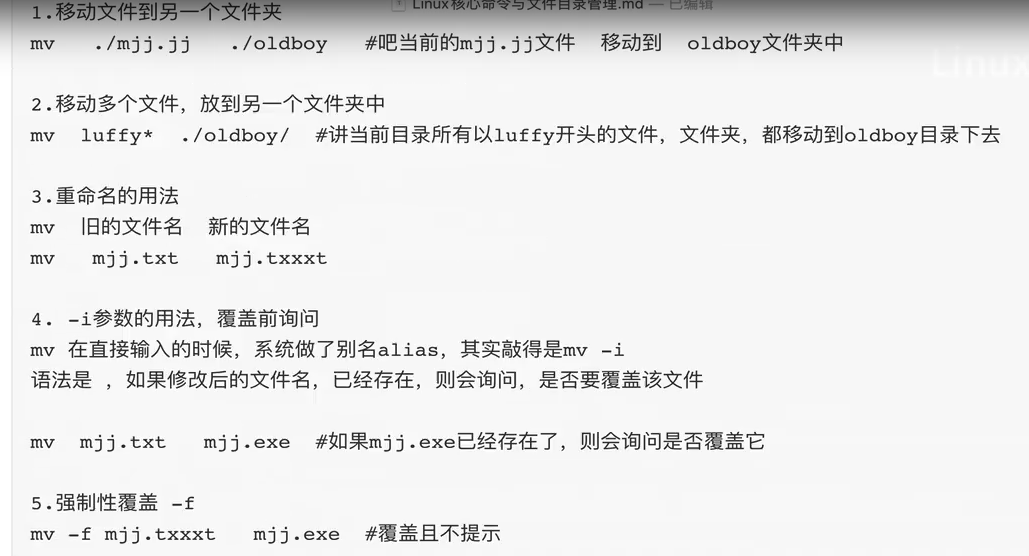 mv ./l.txt ./zzz3/aaa.txt #移动到zzz3文件夹且改名
rm命令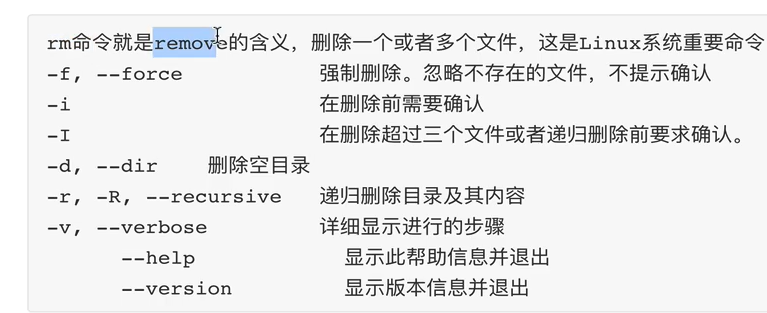
强制删除rm -f zzz* 强制删除zzz开头的文件 文件夹无法删除rm -f -r ./* 强制删除所有的文件和文件夹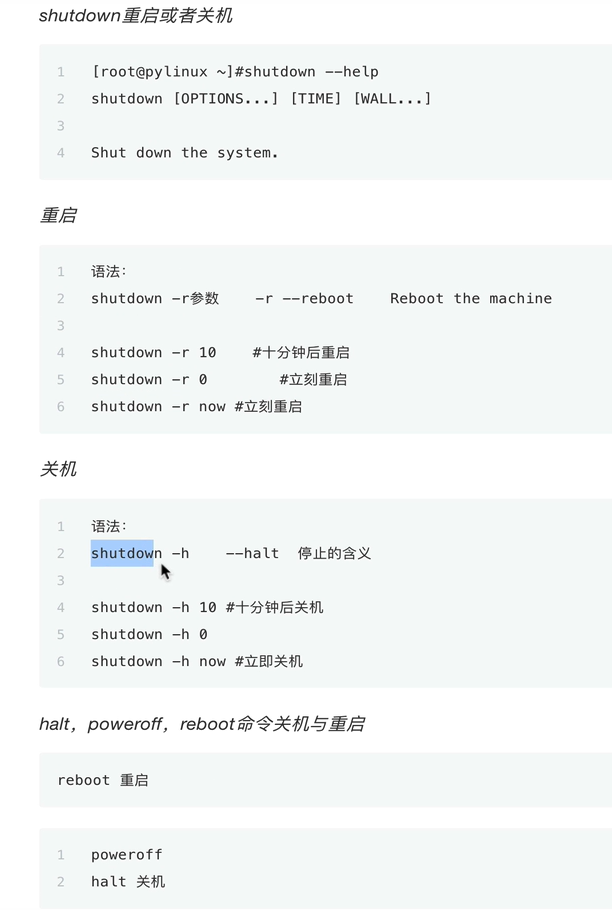
linux 快捷键、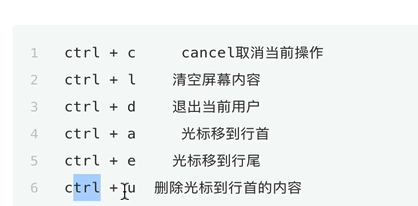
vim
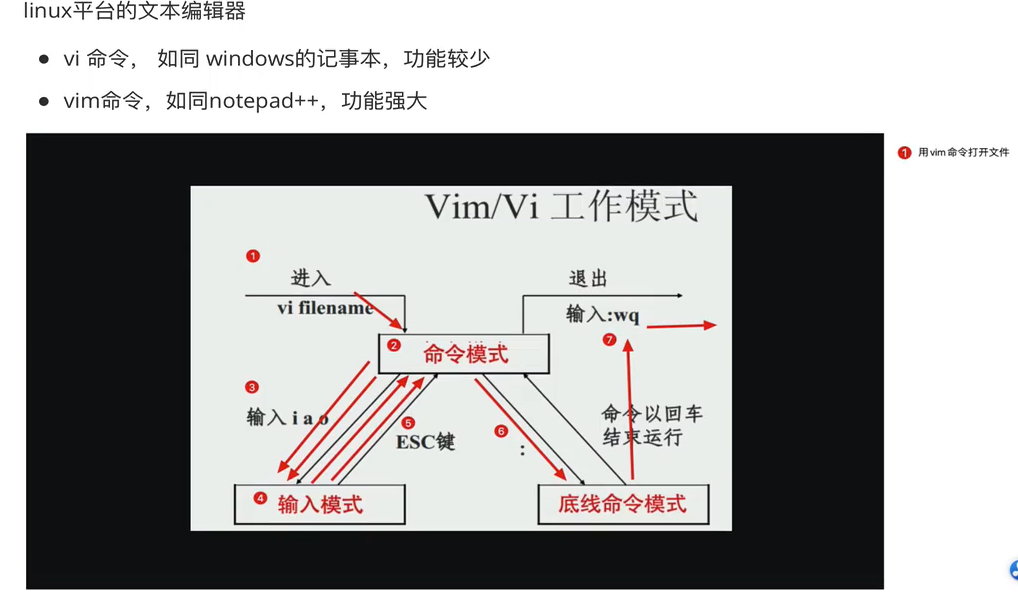
vim 默认机器是不安装的,需要手动安装这个工具命令yum install vim -y #通过yum 软件管理工具,安装命令vim,默认是yes,这这个命令得保证机器可以上网
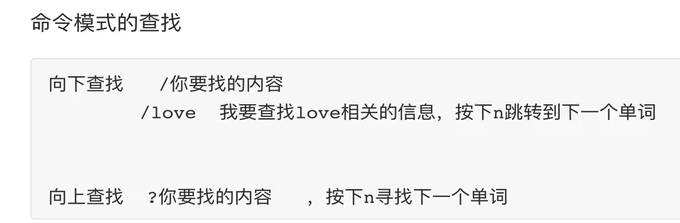
!强制 q! 不保存直接退出 h左 j 下 k 上 l 右w 移动到下一个单词 b 移动到上一个单词 数字0 移动到 行首 $ 移动到行尾o 当前光标下一行编辑 O在光标的上一行开始编辑 g 文章开头 G文章结尾 H 屏幕开头 L屏幕的结尾 M 屏幕的中间查找
yy 复制光标所在行4yy 复制4行内容p 打印复制内容dd 删除光标当前行D 删除光标当前位置到行尾的内容x 删除光标当前字符,向后删除X 删除光标当前字符,向前删除u 撤销上一步的动作
删除光标所在位置,到行尾的内容,且进入编辑模式,输入大CA 进入行尾,进去编辑模式ZZ 快速保存退出
批量快捷操作ctrl +v 进入可视快模式用上下左右命令,选择你选操作的块选择块后,输入d 删除块内容快捷插入多行选择块后,输入大写的I 进行写代码按下esc两次,会自动生成多行代码
重定向符号重定向的意思就是,“将数据传入到其他地方”
输出覆盖重定向
输出追加重定向<或<< 标准输入重定向
将文本内容拆分成多行xargs命令xargs – n 4 < jay.txt #把文本内容拆多行cat-n 参数 显示每一行的行号-b 对非空输出行编号-E 每行结尾加上$-s 不输出多个空行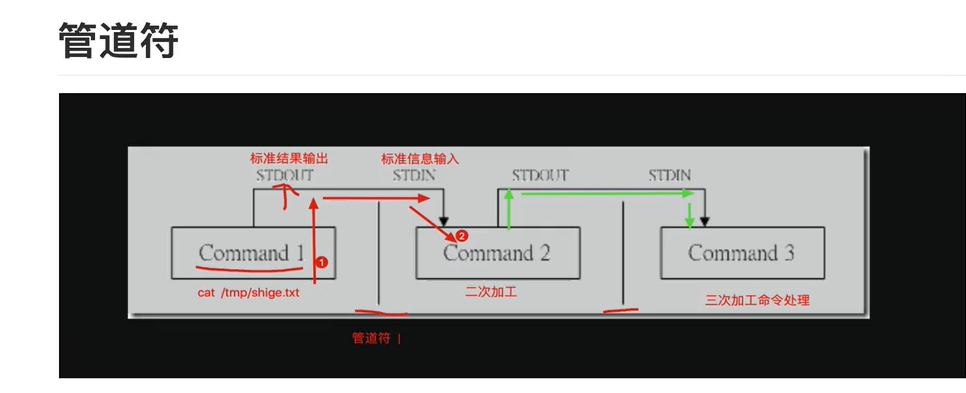

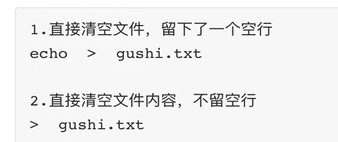
重定向追加写入符 <<可以结合cat使用
tac 命令
    管道符

    grep命令
    	过滤字符串信息的命令

    more less
    分屏查看
    more 文件名 #分屏显示文件内容
    按下回车是下一行
    空格是向下滚动一个屏大小
    =显示当前行号
     按下Q是退出more

head 和tail命令
语法head -5 文件名 #查看前五行head 文件名 #默认显示10行-c 按照字符数量显示字符数tail 默认从后向前看19行,也可以指定行数tail 文件名 #显示默认后10行tail -2 文件名 #显示后2行-f 实时刷新文件内容变化
cut命令
在文件的每一行中提取片断在每个文件FILE的各行中,把提取的片断显示在标准输出语法cut [参数] 【数值区间】 文件-b 以字节为单位分割-n 取消分割多字节字符,与-b一起用-c 以字符为单位-d 自定义分隔符,默认为tab为分隔符-f 与-d一起使用,指定显示哪个区域
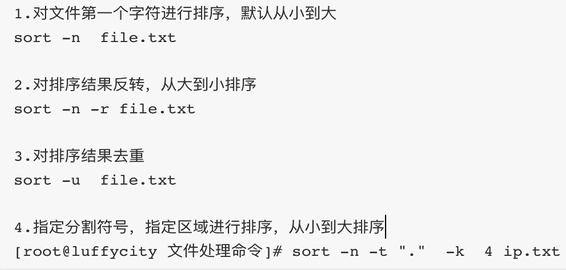
sort命令将输出的文件内容按照规则排序,然后输出结果 默认从小到大sort [选项] [文件]-b 忽略前导的空白区域-n 根据字符串数值比较-r 逆序输出排序结果-u 配合-c 严格校验排序;不配合-c,则只输出一次排序结果-t 使用指定的分隔符代替非空格到空格的转换
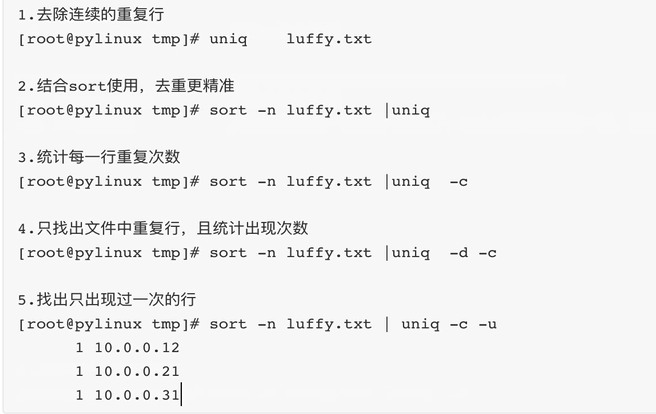
uniq命令可以输出或者忽略文件中的重复行,常与sort排序结合使用
wc命令
用于统计文件的行数,单词,字节数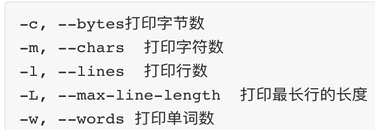
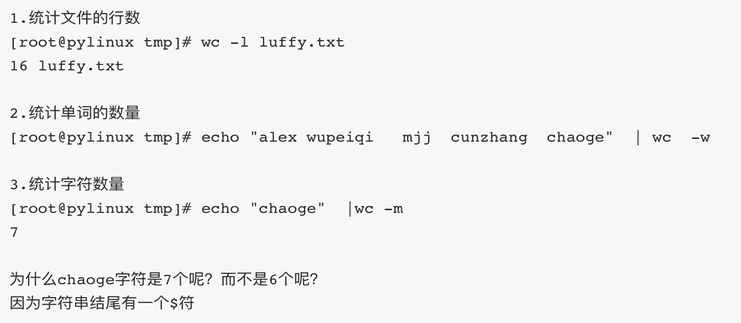
echo “zzz” | cat -e 验证
tr命令
从标准输入中替换,缩减或删除字符,将结果写入到标准输出tr ‘a’ ‘A’ < a.txt # a.txt 里面的a 换为A
tar命令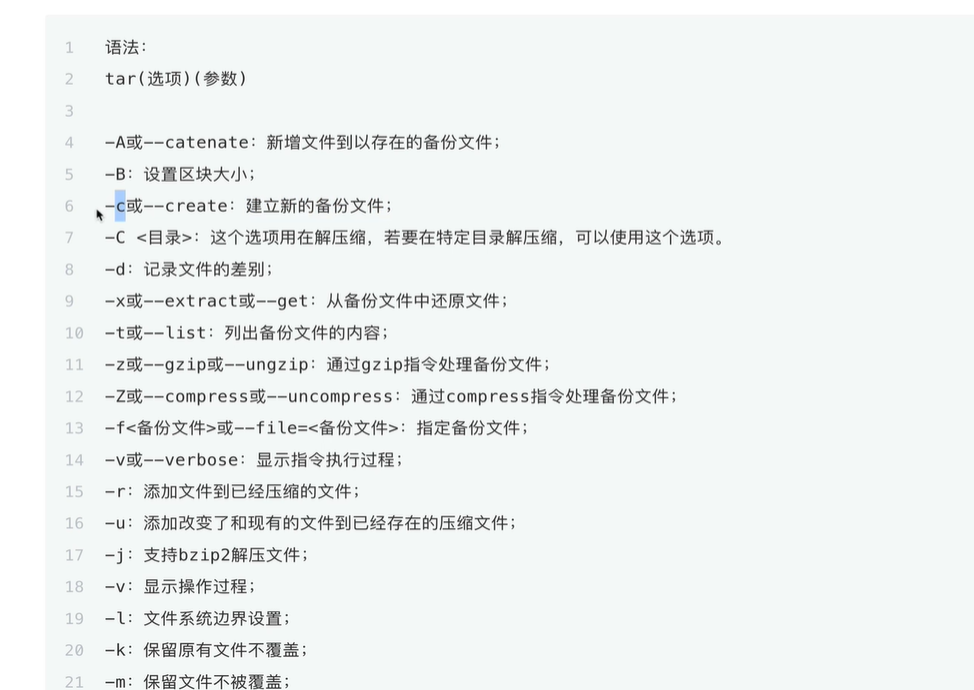
-t或–list 列出备份文件的内容。在linux系统里,可以实现对多个文件进行压缩,打包,解包tar 参数 你要压缩后的文件名 你要压缩什么内容tar -cvf alltmp.tar ./* # c打包 v 显示过程 f加在最后tar -xvf ../alltmp.tar # x 解压文件 ../上级目录 v 显示过程 f加在最后tar -czvf all2.tar.gz ./* #通过gzip指令处理备份文件tar -zxvf all2.tar.gz ./x.txt #单独拆分某个文件tar -zxvf all2.tar.gz – C ./zzzz #指定到zzzz文件夹tar -zxvf all2.tar.gz –exclude x.txt #排除 忽略 x.txt文件gzip命令gzip无法压缩文件夹,必须先tar对文件夹打包后,才可以gzip压缩gzip -l all2.tar.gz #列出all2.tar.gz 的内容zip命令zip allzz.zip ./* 压缩unzip all.zip 解压 unzipLinux unzip命令用于解压缩zip文件unzip为.zip压缩文件的解压缩程序。unzip -d ./Discuz Discuz_X3.3_SC_UTF8.zip #解压到指定目录-c 将解压缩的结果显示到屏幕上,并对字符做适当的转换。-f 更新现有的文件。-l 显示压缩文件内所包含的文件。-p 与-c参数类似,会将解压缩的结果显示到屏幕上,但不会执行任何的转换。-t 检查压缩文件是否正确。-u 与-f参数类似,但是除了更新现有的文件外,也会将压缩文件中的其他文件解压缩到目录中。-v 执行是时显示详细的信息。-z 仅显示压缩文件的备注文字。-a 对文本文件进行必要的字符转换。-b 不要对文本文件进行字符转换。-C 压缩文件中的文件名称区分大小写。-j 不处理压缩文件中原有的目录路径。-L 将压缩文件中的全部文件名改为小写。-M 将输出结果送到more程序处理。-n 解压缩时不要覆盖原有的文件。-o 不必先询问用户,unzip执行后覆盖原有文件。-P<密码> 使用zip的密码选项。-q 执行时不显示任何信息。-s 将文件名中的空白字符转换为底线字符。-V 保留VMS的文件版本信息。-X 解压缩时同时回存文件原来的UID/GID。[.zip文件] 指定.zip压缩文件。[文件] 指定要处理.zip压缩文件中的哪些文件。-d<目录> 指定文件解压缩后所要存储的目录。-x<文件> 指定不要处理.zip压缩文件中的哪些文件。-Z unzip -Z等于执行zipinfo指令。
logout 退出.当前用户